linux挂载window10中的共享文件夹步骤
===============window10中的配置和设置==============
启用smb共享服务
Windows默认关闭了samba服务,需要将其开启。
1.打开控制面板,选择“程序”进入
2.选择“启用或关闭Windows功能”进入
3.勾选“SMB 1.0/CIFS 文件共享支持”点击确定
4.电脑自动配置
5.等到配置完成,重启电脑
创建访问账号
打开控制面板,账户,添加一个本地用户账号(非microsoft账户)用于远程系统登录到本机来访问文件夹
网络设置
1.打开控制面板,选择“网络和Internet”进入
2.进入“查看网络状态和任务”
3.进入“更改高级共享设置”
4.根据需求修改其中的共享选项:
一般默认就行了
共享文件夹设置
右键需要共享的文件夹,属性-共享-高级共享设置-权限-用户和组->添加,在对象和名称输入框输入刚刚创建的用户名,点击【检查名称】 ,然后确定。
在共享权限列表中选择这个用户,然后设置访问权限,再确定,再确定高级共享。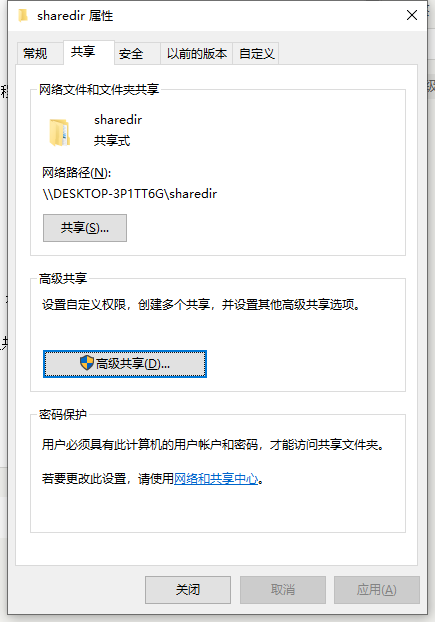
再在属性面板点击【共享】,选择框下拉,选择创建的账户,再设置权限级别,最后点击【共享】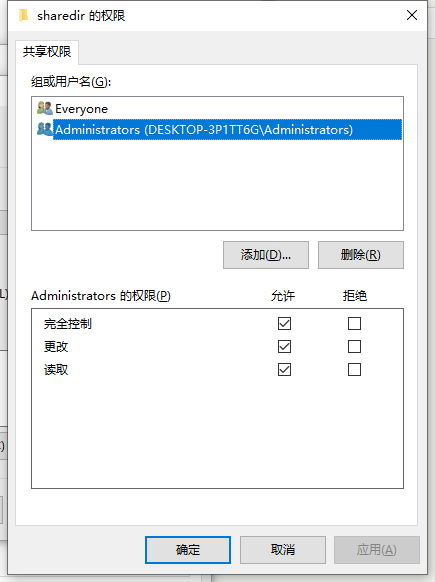
===============linux中的配置和设置==============
安装cifs文件系统(微软出的一个文件系统)
apt-get install cifs-utils
#或者
yum install cifs-utils
使用mount挂载远程目录
mkdir /mnt/window
mount -t cifs -o username=myuser,password=xxx,vers=1.0 //192.168.0.126/slim_share /mnt/window

#可读写挂载
mount -t cifs -o username=myuser,password=xxx,rw,file_mode=0777,dir_mode=0777 //192.168.1.95/web /www/web/
常见问题
查看日志tail /var/log/kern.log
1.最基本的错误——共享没放开权限
2.账户密码错误:属于比较常见的。最好查看一下win的用户,哪些是开启的哪些是禁用的,还需要特别注意“名称”和“全名”是不一样的,“全名”只是个昵称而已
3.没有写权限:共享文件夹放在C盘,对C盘的写是需要认证管理员权限的,所以尽量不要放到C盘
4.Remote IO Error:这个错误比较难排查,属于win系统错误,google上有一些解决方案,修改一下注册表参数就正常了
添加开机自动挂载
mount命令是手动挂载的,系统重启就没有挂载了,要想开机自动挂载,可以把挂载命令写到开机启动文件自动执行挂载,怎么添加到启动脚本,每种linux系统有可能不一样,自行查找方法吧,这里不多写了
版权属于:Joyber
本文链接:https://blog.qqvbc.com/default/517.html
转载时须注明出处及本声明